- На одном сервере установлены:Windows Server 2008 R2 Standard, x64.
- Здорово серверный 64 битный ключ (он зеленый) поддерживает 32битный сервер, в том числе 8.0, но серверный 32битный ключ не поддерживает .
1С версии 7.7 запустить на 2008 R2 удалось, НО есть конфигурация Подрядчик строительства 2.3 которая защищена КАТРАНом, .
Ключи защиты 1. С: Предприятие 8 . Серверный локальный ключ не мешает работе клиентских ключей. SQL ключей не надо, он не проверяет даже купленные свои лицензии, но покупать их надо : )1. C: \Program Files\1cv. NH. Это означает возможность одновременной установки в компьютер нескольких ключей (напрмер на 2.
Максимальное количество пользователей, одновременно подключенных к менеджеру лицензий, определяется значением параметра NHS. Его значение по умолчанию — 2. Чтобы увеличить максимальное количество подключений необходимо: разместить файл nhsrv. NHS. Для COM- соединений к 6.
С: Предприятия (и не из терминальной сессии). Для использования V8. COMConnector на компьютерах, которым доступны только клиентские ключи, можно зарегистрировать 3. V8. 1. COMConnector в COM+.— запустите Component Services; — создайте пустое COM+ приложение с Activation type — Server application и именем, например, V8.
Электронные ключи защиты Guardant для надежной защиты программ от взлома и. Драйверы Guardant, MSI, x64: Версия драйвера: 7.0.197 от 26.07.2017. Guardant: Поддерживаемые ОС: 64-разрядные Microsoft Windows. Система лицензирования и защиты конфигураций платформы 1С:Предприятие 8.
Настройка ключей под линукс здесь . Если в разных терминальных сессиях логинятся разные пользователи операционной системы, то поместите правильные nethasp. C: \Users\пользователь\App. Data\Local\1. C\1.


Cv. 82\confи удалите их из других каталогов. Отличия для версии 8. Конфигуратор, толстый и тонкий клиенты могут находить клиентский ключ сами, как это было в версии 8. Веб- клиент сам найти клиентский ключ не может. Поэтому для его работы необходимо, чтобы серверу 1.
С: Предприятия был доступен клиентский ключ. Если конфигуратор, толстый и тонкий клиенты не нашли клиентский ключ, то они также предпринимают попытку получения клиентской лицензии через сервер 1. С: Предприятия. Подробности — в книге «Руководство администратора», глава 9 «Защита от несанкционированного использования особенности и настройка», п. Особенности учета клиентских лицензий». ЕСЛИ ВДРУГ НЕ ХВАТАЕТ ЛИЦЕНЗИЙ! Ключ перенести сервер 1. С. Самому серверу и терминальным клиентам запретить общаться с ключем по сети.
Для этого в nethasp. NH. Защита с помощью ключей HASP или программных лицензий определяется поставкой защищаемого продукта. В версии 8. 2. 1. Цель — возможность вынести ключ на отдельную машину. Реализован он в виде еще одного «сервиса» в менеджера кластера. Вы можете использовать к примеру «свободный» ноутбук.
В ноутбук можно воткнуть аппаратных hasp- ключ, или активировать программные лицензии. Наибольший интерес для программистов должен представлять «Требования назначения функциональности». Так на ноутбуке с ключом защиты чтобы не запускать пользователей на сервер кластера надо добавить «требования» для объекта требования «Клиентское соединение с ИБ» — «Не назначать», т. Однако менеджер лицензий (hasplm) и сервер 1. С: Предприятия корректно работает с такого рода ключами. Просмотреть статус сетевых ключей H4, установленных на Linux- машине, можно при помощи утилиты Aladdin Monitor, запущенной в Windows.
Установка системы 1. С: Предприятие 7. Windows x. 64. Установка платформы 1. С: Предприятие 7. Дело в том, что установить 1. С через обычный установщик не получится, даже если запускать программу в режиме совместимости.
Но нет ничего невозможного. Ниже приведена пошаговая инструкция по установке 1. С: Предприятие в 6.
Windows, в моем случае это Windows Server 2. R2. 0. Оглавление. Установка в Windows х. Образец Презентации Реферата тут.
Отключение DEP для процесса 1cv. ОС)Установка драйверов защиты. Изменение порядка сортировки ИБЗапуск 1. С: Предприятие. 1. Установка в Windows х. Сначала необходимо установить необходимую платформу 1.
С: Предприятие в любую другую 3. Windows изменив путь установки по умолчанию на «C: \Program Files (x. Cv. 77 \» (для того чтобы работали все ярлыки). Подробно, об установке 1. С я писал здесь. Затем необходимо скопировать в 6. Директорию «1. Cv. C: \Program Files (x.
C: \Program Files (x. Директорию «1. C Предприятие 7. C: \Documents and Settings\All Users\Главное меню\Программы»в 3. C: \Program. Data\Microsoft\Windows\Start Menu\Programs»6. Windows). Скопировать файл ntvdm. C: \WINDOWS\system. C: \Windows\Sys. WOW6.
Отключение DEP для процесса 1cv. ОС)Далее надо исключить процесс 1cv. DEP, для этого заходим в свойства системы ( «Пуск» — «Панель управления» — «Система и безопасность» — «Система» ) и выбираем «Дополнительные параметры системы» .
В открывшемся окне «Свойства системы» переходим на вкладку «Дополнительно» и заходим в «Параметры» быстродействия. Далее переходим на вкладку «Предотвращение выполнения данных» , нажимаем кнопку «Добавить» и выбираем файл «C: \Program Files (x. Cv. 77\BIN\1cv. 7s.
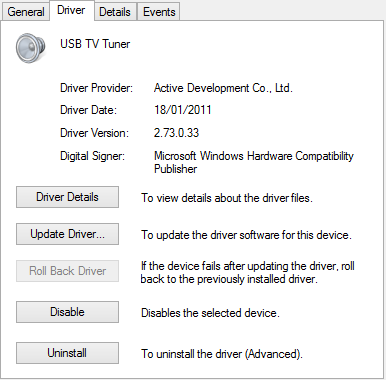
Установка драйверов защиты. Теперь необходимо установить драйвера защиты. С: Предприятие использует аппаратно- программную систему защиты HASP от Aladdin Knowledge Systems Ltd. Для запуска всех модулей защиты необходимо: Вставить электронный ключ HASP в USB или LPT порт компьютера, в зависимости от типа ключа. Установить драйвер ключа HASP4 для Windows, следуя инструкциям инсталлятора. На момент написания статьи последней была версия 6.
Скачать можно с официально сайта или с текущего. Установить менеджер лицензий HASP4 для Windows, следуя инструкциям инсталлятора.
На момент написания статьи последней была версия 8. Скачать можно с официально сайта или с текущего. Устанавливать менеджер необходимо как сервис, выбрав «Service (nhsrvice. Запустить ярлык «Установка драйвера защиты» , находящийся по пути «Пуск» — «Все программы» — «1.
С Предприятие 7. 7» . Изменение порядка сортировки ИБИсправляем ошибку«Порядок сортировки, установленный для базы данных, отличается от системного!» если такая ошибка имеет место быть при запуске «1. С: Предприятие». 5. Запуск 1. С: Предприятие. Все, на этом установка платформы 1. С: Предприятие закончена. Для запуска можно воспользоваться ярлыком, находящимся по пути «Пуск» — «Все программы» — «1.
С Предприятие 7. 7» — «1. С Предприятие» . Также можно добавить ярлык для запуска 1. С на рабочий стол для всех пользователей, скопировав его в «C: \Users\Public\Desktop» (пути могут различаться, в зависимости от используемых версий Windows).
Дальнейшая работа с системой 1. С аналогична работе в 3. Windows. Подробнее об этом читайте здесь.
Страницы
- Руководство По Эксплуатации Тойота Рав 4 2006
- История Кбр Бекалдиев 8-9
- Адреналин Фурацилиновые Капли Инструкция
- Программа Для Подбора Одежды Скачать Бесплатно
- Создание Web Сайта На Php Самоучитель
- Данил Деличев Психолог
- Книги На Немецком Для Начинающих
- Программа Ладушки Праздник Каждый День
- Готовые Анимации Для 3D Max
- Счет Фактура Бланк Авто
- Заявление О Приеме На Работу Парикмахера Образец
- Инструкция По Применению Каустической Соды В Молочной Промышленности
- Программу Для Excel Монте Карло