Все права защищены. Удобство пользования · Персональные Данные · Конфиденциальность · Декларация · Россия/ .
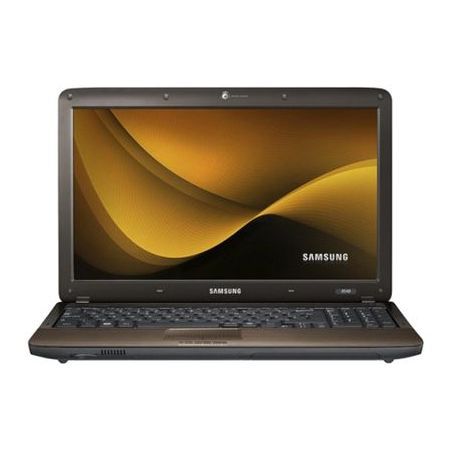
Не работает тачпад на ноутбуке. Приветствуем на smartronix.
Все мы знаем для чего нужен тачпад. Тачпад (touchpad) — это устройство ввода и управления ноутбуком, он является своеобразной заменой мышки ноутбука. Часто многие обладатели ноутбуков, ультрабуков и нетбуков сталкиваются с неприятной проблемой когда тачпад перестаёт работать. Отключение тачпада может произойти после переустановки Windows или просто во время повседневной работы за компьютером. Почему тачпад не работает?
Включение/выключение тачпада в BIOS; Шаг 4. Переустановка драйверов; Шаг 5. Аппаратная поломка сенсорной панели. О возможных . Для ноутбуков Самсунг — Fn + F5 или F6. Всё достаточно просто, нужно включить сенсорную панель в Windows 7 или Windows 8. Большинство современных ноутбуков имеют на борту драйвер тачпада от компании Synaptics.
Инструкция на этой странице, как раз и предназначена для того, чтобы решить ситуацию когда не работает тачпад на ноутбуке. Как Вы наверняка знаете, производителей ноутбуков достаточно много: ASUS, Acer, Apple (на ноутбуках Эпл тач- пад называется трекпадом), DELL, HP, Sony, Lenovo, MSI, Packard Bell, Toshiba, Samsung, Fujitsu и другие. Но на большинстве современных моделях, любой производитель предусмотрел горячие клавиши, которые могут включить тачпад, как по мановению волшебной палочки. С этих горячих клавиш мы и начнём нашу инструкцию. Если тачпад не работает. Итак, первое что нужно сделать если тачпад не работает, — найти горячую клавишу его включающую.
Поскольку все производители ноутбуков разные, то и сочетание горячих клавиш тоже разное. Например, на ноутбуках Hewlett Packard (HP) горячей клавишей является всего одна специальная клавиша, с помощью которой можно включить тач- пад.
- К примеру на этом ноутбуке, чтобы включить тачпад, нужно нажать клавишу.
- Как установить драйвера на ноутбук), а также сопутствующие программы, то есть вы не. Отключение сенсорной панели на ноутбуках Asus.
Или же специальной кнопкой/ямочкой (зависит от модели ноута HP), которая расположена в углу/вверху тачпада. Большинство же остальных производителей ноутбуков используют для включения тачпада связку клавиши Fn и какую- то из клавиш от F1 до F9. Обычно на нужной клавише изображен схематичный значек, как показано на фотографии выше. Вот популярные сочетания клавиш для наиболее распространённых производителей: Для ноутбуков Асер — Fn+F7.
Для ноутбуков Асус — Fn+F9. На ноутбуке Леново — Fn+F8. На ноутбуке Делл — Fn+F5. Для Тошиба — клавиши Fn+F9. Для Сони Вайо — Fn+F1. Для ноутбуков Самсунг — Fn + F5 или F6.
Для МСИ — клавиши Fn + F3. Для Packard Bell — клавиши Fn+F6. Включаем touchpad программно в Windows. К сожалению, указанные выше сочетания клавиш подходят не для всех моделей ноутбуков. Как уже было сказано выше, тачпады на ноутбуках HP могут включаться специальной кнопочкой/углублением расположенным в углу или сверху тачпада. А например, с ноутбуками Sony VAIO всё может быть ещё сложнее, — у них нет клавиш F отвечающей за включение тачпада.
Что делать в такой ситуации? Всё достаточно просто, нужно включить сенсорную панель в Windows 7 или Windows 8.
Делается это так: Заходим в «Панель управления» > находим пункт меню «Оборудование и звук» > далее нужно попасть в «Устройства и принтеры»Зайдя в «Устройства и принтеры» нужно выбрать значок ноутбука, который назван именем вашего компьютера. После нажатия на значок ноутбука появится «Центр управления» в котором нужно выбрать пункт меню «Клавиатура и мышь». Далее находим подпункт «Встроенное указывающее устройство» и ставим галочку «Включить». У кого возникли трудности, посмотрите это видео: Если ни горячие клавиши, ни программное включение тачпада не помогли, то возможно проблема лежит более глубоко. Об этом наша следующая глава. Включение тачпада в BIOS ноутбука и проверка его драйвера. Если у Вас перестал работать тачпад и в системе о нём ни слуху, ни духу, то нужно проверить драйвер и биос ноутбука. Игру Juiced Через Торрент.
На многих моделях ноутбуков touchpad включается в БИОС компьютера. Для новичков, которые не знаю что такое BIOS и как в этот биос зайти, советуем прочитать инструкцию по ссылке. Попав в БИОС нужно найти пункт меню, которые отвечает за включение тачпада. Обычно этот пункт называется «Internal Pointing Device», что с перевода на русский, как раз сенсорную панель и означает. Соответственно, нужно поставить данный параметр на «Enabled». Помимо выключенного тачпада в биос, нужно проверить, установлен ли драйвер сенсорной панели в операционной системе. Это особенно актуально для тех, у кого не работает прокрутка на тачпаде.
Большинство современных ноутбуков имеют на борту драйвер тачпада от компании Synaptics. Если Вы не уверены, что с драйвером всё в порядке (например, перед этим Вы переустановили ОС), то нужно зайти в диспетчер устройств Windows («Панель управления > «Система») и найти драйвер сенсорной панели: Правда такой способ обновления драйвера не всегда срабатывает и система не может найти источник.
Поэтому если не работает скролл на тачпаде, есть альтернативный вариант, — зайти на сайт производителя ноутбука, найти раздел загрузки драйверов и скачать драйвер для вашей модели ноутбука и обновить их вручную. Также при нерабочей вертикальной прокрутке следует проверить следующий параметр в настройках мыши (если что- то там изменили): «Панель управления» > «Мышь» > «Параметры устройства» > еще раз «Параметры» > «Функция виртуальной прокрутки»Иногда, если тачпад перестал работать неожиданно, помогает восстановление системы: «Пуск» > «Стандартные» > «Служебные» > «Восстановление системы»На этом наша инструкция закончена, надеемся теперь ваш тач- пад заработал и ноутбук функционирует, как и прежде. Если же после прочтения статьи тачпад всё еще не работает, задавайте вопросы в комментариях, с указанием модели ноутбука и действий, которые предприняли для работы сенсорной панели.
Страницы
- Примерная Программа По Биологии Фгос 5-9 Класс Сонин
- Книги О Фантомасе
- Одоевский Серебряный Рубль Краткое Содержание
- Оториноларингология, Гофман В Р , Солдатов И Б
- Hansa Bhci63306 Инструкция
- Call Of Duty 3 Торрент На Русском Для Pc
- Новогодние Музыкальные Видео Поздравления
- Инструкция По Диагностике Подземных Полиэтиленовых Газопроводов
- Моды На Оружие Для Stalker Lost Alpha
- Звуковые Эффекты Для Переходов
- Инструкция По Заполнению Трудовых Книжек 69 От 10 10 2003
- Латинские Цифры
- Шаблоны Презентаций Powerpoint 2007
- Родительское Собрание Презентация Правила Дорожного Движения