Как установить Skype 4. Ubuntu 1. 4. 0. 4 / 1. Skype для Linux обновился до версии 4. Microsoft, наконец- то, в июне 2.
Новая версия прекратила поддержку Alsa, и теперь использует Pulse. Audio. Также Skype 4. Обновленный пользовательский интерфейс. Новая облачная поддержка чата. Более надежная поддержка передачи файлов при использовании нескольких устройств одновременно. Больше возможностей для ограниченных людей по зрению. Поддержка Pulse. Audio 3.
Много исправлений. Презентация Про Беловежскую Пущу на этой странице. Canonical создало хранилище (репозиторий) для последней версии Skype 4. И это означает, что установить Skype 4. Ubuntu 1. 4. 0. 4 и Ubuntu 1. Для установки Skype 4.
- Скачайте Skype для своего компьютера, планшета или мобильного телефона и будьте на связи с семьей и друзьями, где бы вы ни находились.
- В самом начале статьи сразу предупреждаю, что на данный момент в репозитории партнеров Ubuntu находится старая версия Skype, .
- В этой небольшой инструкции мы рассмотрим как установить Skype Ubuntu 16.04. Хотя говорим мы в первую очередь об Ubuntu 16.04, .

Ubuntu или Linux Mint необходимо выполнить несколько шагов. Skype 4. 3 не доступен в стандартном хранилище Linux. Ниже показано, как добавить официальный репозиторий в Ubuntu 1. Ubuntu 1. 2. 0. 4 и их производных.
Skype предоставляет только 3. Ubuntu 1. 2. 0. 4 и выше. Поэтому нужны зависимости для 3. Если у вас уже установлен старый Skype, то его нужно удалить. Нажмите Ctrl + Alt + T на клавиатуре, чтобы открыть терминал.
Выполните эти команды по очереди, чтобы удалить пакет и рабочую папку от старого Skype. Теперь откройте «Центр приложений Ubuntu» и добавьте хранилище программного обеспечения от партнеров Canonical через «Правку - > Источники приложений» на вкладке другое ПО нужно активировать «Партнеры Canonical».

Снова идем в терминал и выполняем команды для установки нового Skype. Приятного общения!!!
Найдите и установите Skype используя поисковую строку Центра приложений Ubuntu. Также установить Skype можно выполнив в .
Скачать Skype . Скачать Skype для Windows Скачать Skype из Microsoft Store Скачать Skype для Mac Скачать Skype для Linux DEB Скачать Skype для Linux RPM Скачать классическую версию Skype Некоторые функции Skype могут отличаться при использовании юбилейного обновления Windows 1.

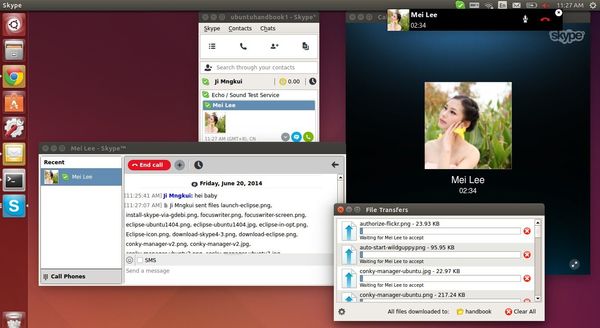

Canonical создало хранилище (репозиторий) для последней версии Skype 4.3. И это означает, что установить Skype 4.3 в Ubuntu 14.04 .
Страницы
- Презентация На Тему Деепричастие 7 Класс
- Поурочно-Тематическое Планирование Математика 5 Класс Бунимович Фгос
- Данил Деличев Психолог
- Создание Web Сайта На Php Самоучитель
- Образец Заполнения Уведомления О Вручении Заказного Письма
- Установка Датчика Вентиляторов Нива
- Ооо Автоваз Руководство По Эксплуатации Лада-Калина