Canon Service Tool - сервисные программы для принтеров Canon - ST4. Canon Service Tool - сервисные программы для принтеров Canon - ST4. Сброс памперса программами Service Tool V7. V1. 05. 0, V2. 00. V4. 72. 0. . Пишите в соответствующие темы форума.
Сброс памперса в Service Tool v.3400 (нажмите для увеличения). Драйвер Explay Pn 935. Для сброса счетчика отработанных чернил (памперса) в принтерах Canon MP190, . Технотрон » Облако тегов » Service Tool v3400. Количество просмотров. Вышла программа Service Tool V3600 (ссылка на скачивание в конце статьи) .
СНПЧ, ДЗК и разливными чернилами - не пользуюсь принципиально. Оригинальная расходка - залог качественной печати, долгой и счастливой жизни принтера, и спокойствия его пользователя - ежедневно подтверждается практикой. После того, как загорится индикатор включения, два раза нажать кнопку Resume ( на каждое нажатие принтер должен реагировать переключением индикации - при первом нажатии с зелёного на желтый, при втором - с желтого на зелёный ), после чего отпустить обе кнопки. Если шнур USB отключали - перед запуском Service. Tool его не помешает подключить.
Запустить программу Service. Tool. Я закрыл прогу и не выключая МФУ перезагрузил комп, после перезагрузки прога МФУ увидела и нормально с ним работала..
Пишите в соответствующие темы форума. СНПЧ, ДЗК и разливными чернилами - не пользуюсь принципиально. Оригинальная расходка - залог качественной печати, долгой и счастливой жизни принтера, и спокойствия его пользователя - ежедневно подтверждается практикой. Короче меньше соплей.. Как ни странно прогой General.
Canon Service tool - сервисные программы для принтеров Canon, которые зачастую используются для сброса счетчика памперса (отработка, абсорбер) . Скачиваем Service Tool v.3400: servicetoolv3400.zip (есть в сети. Сервисные программы для обслуживания струйных принтеров и МФУ Canon называется Service.


Tool i. P1. 30. 0 dan i. P1. 70. 0 не захотел обнулятся.. Пишите в соответствующие темы форума. СНПЧ, ДЗК и разливными чернилами - не пользуюсь принципиально. Оригинальная расходка - залог качественной печати, долгой и счастливой жизни принтера, и спокойствия его пользователя - ежедневно подтверждается практикой. Пишите в соответствующие темы форума.

СНПЧ, ДЗК и разливными чернилами - не пользуюсь принципиально. Оригинальная расходка - залог качественной печати, долгой и счастливой жизни принтера, и спокойствия его пользователя - ежедневно подтверждается практикой. В одних памперс сбрасывает с помощью Service. Tool, IPTool, а в других - через меню самого аппарата, компьютер для этого не нужен. Например, в MP 1. Сейчас, наверное, во всех моделях памперс сбрасывается исключительно с помощью сервисной программы. Скачать сервисную программу Service.
Tool. Выключить аппарат кнопкой (сетевой шнур не отключать, аппарат должен быть подключен к компьютеру по USB) 3. Войти в сервисный режим: 3. Нажать и удерживать нажатой кнопку Resume, обозначенную треугольником в круге.
Не отпуская кнопку Resume, нажать кнопку ВКЛ (держать обе кнопки нажатыми). Когда загорится индикатор включения - отпустить Resume (ВКЛ держать нажатой) и два раза её нажать (на каждое нажатие принтер должен реагировать переключением индикации: при первом нажатии с зелёного на желтый, при втором - с желтого на зелёный ), после чего отпустить обе кнопки. Индикатор несколько раз мигнёт зелёным, затем зелёный загорится постоянно. В случае, когда вместо непрерывно горящего зелёного, мигает желтый индикатор, или перемигивается с зелёным – у принтера дополнительная ошибка, которую перед работой с сервисной программой, необходимо устранить. Какая именно ошибка – можно уточнить в разделе «Коды». Если шнур USB отключали - перед запуском Service.
Tool его не помешает подключить. Компьютер обнаружит новый принтер и предложит установить на него драйвер – отказывайтесь 4. Запустить программу Service. Tool. В верхнем правом углу окна программы, в окне «USB Port», будет указан порт принтера, который программа самостоятельно определила, и с которым будет работать.
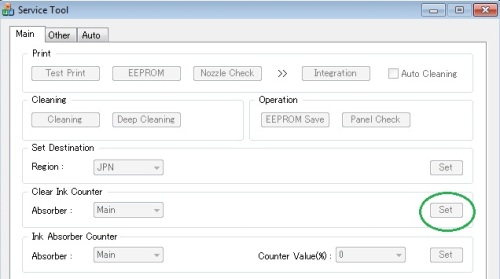
Если к компьютеру подключено больше одного принтера – уточните в свойствах принтера номер его порта, с тем ли принтером собирается работать программа. Если в окне «USB Port» не выбран активный порт (none) – проверьте, не забыли ли вы подключить USB кабель, и нажмите «Reload» Пункт 6 не обязателен, он служат только для проверки правильности подключения и может быть пропущен. В окне программы, в секции «Print», кликнуть на кнопку «EEPROM» или «Nozzle check» - принтер распечатает данные из памяти или тест сопел 7. В окне программы, в секции . Закрыть Service. Tool, выключить принтер, отключить USB кабель (если это нужно). Удалить из папки «Принтеры и факсы» установившийся в сервисном режиме принтер «копия 1» (если он установился). Программа Service.
Tool. Canon i. P2. P4. 84. 0, i. P4. MP2. 80 Сброс производится так же, как описано выше для Canon i. P3. 60. 0, i. P4. Resume нажать не 2, а 5 раз.
Canon MG2. 40. 0, MG2. MG5. 34. 0 и др MG серия Для серии MGxxxx - кнопку нажимать 6 раз! Только чтоб сбросить памперс нужно выбрать . Пробовал по аналогии с MG5.
Инструкция обнуляем счетчик абсорбера в Canon MG2. Продолжаем опубликовывать статьи и советы по обслуживанию копировальной техники самых популярных моделей. В данном совете мы расскажем о процессе обнуления абсорбера (так называемого памперса) в популярных многофункциональных принтерах Canon (модели MG2. MG2. 24. 0, MP2. 30 и MG3. Выключаем МФУ Canon обычной кнопкой.
Из розетки принтер не выключать. Аппарат должен быть подключен к компьютеру при помощи USB кабеля. Драйвер устанавливать не обязательно. Вход в сервисный режим.
Аппарат должен быть отключён. Зажимаем кнопку . Не отпуская кнопку . Отпустить кнопку . При каждом нажатии кнопки .
Отпускаем кнопку включения питания. Если вы сделали все верно, то на сегментном дисплее устройства не должна отображаться какая или информация. При с MP2. 30 никакие индикаторы неточностей не должны мигать. В случае если с первого раза не вышло, то отключите МФУ и повторите процедуру. Скачиваем Service Tool v. Интернет)В случае если при запуске программы все кнопки неактивные, значит программа не нашла ваше устройство. Для устранения данной неприятности установите драйвер устройства и отключите все лишние USB устройства от компьютера.
Также удостоверьтесь в надежности уровень качества подключения самого устройства к персональному компьютеру, имеется таковой показатель успешного входа в сервисный режим: в случае если на компьютере уже установлен драйвер МФУ и вы удачно вошли в сервисный режим, то обязан открыться стандартный диалог операционной системы Windows установки нового устройства. Для предстоящей работы этот диалог возможно закрыть и не продолжать. В случае если все прошло нормально - надавите кнопку . Либо же установите значение . После чего загрузите бумагу в устройство и надавите .
Корректно отключите МФУ Canon кнопкой отключения питания. Сброс абсорбера принтера закончен. Обращаем внимание, что компьютерный портал Беларуси.