Какое программное обеспечение использовать для 3. D печати? Программное обеспечение для 3.
D печати — это очень обширная тема. Описать все существующее программы в рамках одной статьи — не реально.
Поэтому мы лишь рассмотрим основные моменты и узнаем про самое необходимое ПО для тех людей, кто только купил свой первый 3. D принтера. Для начала сделаем небольшую ремарку. Если Вы собственник принтера Cubify, то можете не читать эту статью. Для принтеров Cube и Cube. X разработана целая коллекция специализированного ПО, начиная от программ для разработки 3. D моделей, сканирования 3.
Программы для 3D-моделирования могут помочь превратить некоторые. Для принтеров Cube и CubeX разработана целая коллекция специализированного ПО, начиная от программ для разработки 3D . Программа для просмотра и исправления 3-д моделей Netfabb Basic. С ней ваш 3D-принтер напечатает именно то, что вы хотите, а полученная . Программы для 3d печати. Программа UP!

D объектов, заканчивая пост обработкой STL моделей и вывода файлов на печать. Их программное обеспечение весьма разнообразное.
Заходите на сайт cubify и качайте то, программное обеспечение, которое Вам больше подходит. Тут Вы найдете программы для профессионалов и новичков, для Windows, Mac или i.
OS. Не хотите устанавливать? Регистрируйтесь на сайте и работайте с web приложением. В общем, если Вы владелец какого либо другого 3. D принтера, то Велкам в наш обзор. Первое, что Вам нужно для 3.
Вот краткий список программ, которыми можно пользоваться. У нас есть принтер PICASO 3d designer и софт к нему — Polygon. Make-3d.ru — все самое интересное из мира 3D печати. Огромный бесплатный каталог моделей для 3D принтера. Cura — еще одно из доступных бесплатных приложений для генерации G-кода для 3D-принтеров. Может использоваться и для .
Благодаря революции 3D печати и доступности 3D принтеров, в настоящее время существует множество различных программ и приложений для .
D печати — это создать трехмерный объект и сохранить его в STL файле. Проще всего отсканировать уже существующий объект. И тут у Вас есть 3 варианта: 1) у Вас есть 3. D сканер — тогда используйте ПО, которое шло в комплекте. Вас есть Кинект — в этом случае, выбор ПО огромен, целый ряд платных и бесплатных программ для создания трехмерных сканов на базе игрового контроллера. Детальней про использования контроллера читайте в этой статье.
Вас нет ни первого, ни второго, но трехмерную модель все равно получить хочется. Существует множество разных 3.
D редакторов. Самый популярный из них, это —Autodesk 3. Ds Max. Программа необычайно функциональна, в ней Вы можете нарисовать все что угодно.
Ей пользуются дизайнеры и инженеры по всему миру. Программа сложная в осваивании, но у нее есть два значительных плюса: * в интернете существует огромное количество бесплатных уроков и комьюнити. Можно найти нужный урок и без длительного обучения научится создавать любой предмет.* существует бесплатная лицензия для 3. Дс макс. Любой студент может воспользоваться ей и начать строить свои трехмерные объекты. Но есть у программы и ложка дегтя.
Ds Max — это программа поверхностного моделирования, она создает полые объекты, которые не пригодны для 3. D печати. Если по какой- то причине в Вашем объекте образуется хоть одно миниатюрное отверстие, то вся модель разрушится при построении 3. D принтером. Solid. Works. Это твердотельная альтернатива 3.
Ds Max. Solid. Works создает изначально заполненные внутри 3. D объекты. Еще один плюс, программа изначально создана для высокоточного моделирования.
При помощи нее Вы можете оцифровывать двухмерные чертежи. Для работы с программой желательно иметь базовые знания о черчении и начертательной геометрии. Бесплатные уроки по Solid. Works так же можно найти на Youtube. Autodesk 1. 23. D Design. Еще один подарок от компании Autodesk. Мы рекомендуем как можно более тщательно присмотреться к линейке бесплатных программ 1.
D. Не смотря на альтруистические начала, программы вышли крайне интересными. Хороший функционал, удобный не перегруженный интерфейс, бесплатные облачные технологии. Кстати, последнее имеет и обратную сторону медали, из- за тех самых облачных технологий программы не редко тормозят, по крайней мере в Украине. Что поделать, приоритет для англоязычного сообщества. Autodesk 1. 23. D Design — это лучший трехмерный редактор для новичков.
Он прост и удобен в освоении. Главный недостаток — отсутствие уроков и сообществ. Если Вы застрянете на какой- то стадии, то спросить будет попросту не у кого. Как альтернативу редактору — можно использовать один из наших трех Online 3. D редакторов: 1. 23. D Design — самый функциональный онлайн редактор на планете.
DTin — красивый и удобный 3. Д редактор с поддержкой русского языка. Thinkecard — данный 3. Д редактор был изначально построен с прицелом на детское комьюнити. Этим объясняется его «мультяшная» стилизация и подборка готовых объектов. Одним из преимуществ является тот факт, что он совмещен с галереей 3.
Д объектов, поэтому сразу после окончания создания файла Вы можете поделится им со своими друзьями или всем миром, а те в свою очередь могут создать копию любого открытого проекта и приступить к его доработке. Так же отличительной чертой проекта является тот факт, что готовые файлы можно легко и удобно переносить в популярную детскую игру Mine. Craft. Макет готов, но выводить на печать его пока еще рано. Для начала убедимся, что Ваш объект помещается в рабочую зону Вашего 3. D принтера. А что делать если Вам нужно создать очень крупный объект? Ну, скажем, несколько метров в высоту.
Не реально? Нет, напротив. Тут, нас опять выручает Autodesk. Бесплатное ПО 1. 23.
D Make позволяет «разрезать» деталь на несколько элементов, которые после распечатывания можно будет легко соединить. Так же, перед отсылкой STL файла на 3. D печать не мешает этот файл проверить и подготовить. Для этого компания Autodesk разработала специальный софт «прослойку» между 3. D редактором и программой для трехмерной печати.
Эта программа называется Auto. Desk 3. D Print Utility.
Программа носит факультативный характер, но иногда просто не заменима, особенно в ситуации, когда Вы случайно совершили ошибку в макете. Программа способна это исправить. Еще программа умеет просчитывать и визуализировать материал поддержки, что тоже не мало важно проверить перед началом печати. D печать STL макета. Большинство 3. D принтеров не работает напрямую с трехмерными макетами.
Чтобы отправить файл на печать, Вам необходимо сначала преобразовать STL файл в понятный для 3. D принтера формат. Как правило, необходимое ПО идет в комплекте с 3. D принтером. Так, например, принтеры Ultimaker и Reprap комплектуются ПО Cura, а Maker. Bot — Maker. Ware и Replicator.
G. Cura — бесплатно распространяемое программное обеспечение с широким выбором настроек и плагинов. При помощи Cura можно динамически менять температуру во время печати, или скажем напечатать древесные кольца при печати пластиком Laywoo- D3, а также многое другое. Просчет модели происходит крайне быстро, «на лету», связано это с тем, что в ПО применен собственный высокоскоростной слайсер. В целом, Cura — это очень универсальное, кросс платформенное ПО, которое на данный момент почти не имеет конкурентов по качеству, скорости и простоте настройки. Maker. Ware — ПО для принтеров Maker. Bot. Программа очень проста и удобна. Тут Вы найдете минимум настроек, но то, что найдете работает хорошо.
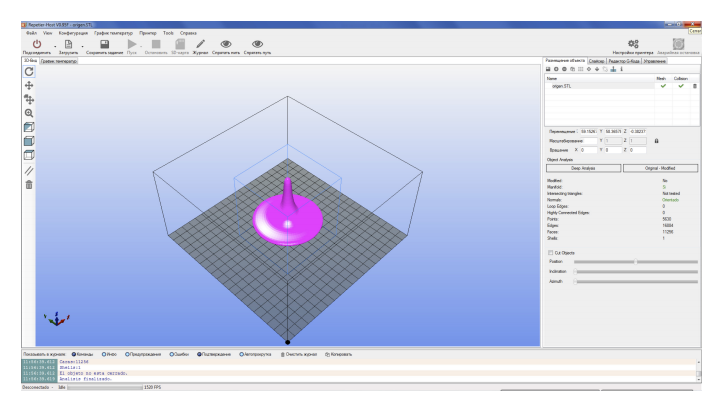
Большим плюсом программы является то, что разработчики оставили совместимость со своими старыми 3. D принтерами — Replicator Dual, а значит и со всеми китайскими аналогами этого потрясающего принтера. Repetier host для новичков может показаться чрезмерно сложным и непонятным. В целом так оно и есть. ПО имеет минимум юзабилити, но при этом обладает богатым функционалом, русским языком, а так же возможностью подключать всевозможные сторонние слайсеры.
Знакомится с подобным ПО мы рекомендуем только после того, как Вы получите хороший опыт практической работы с 3. D принтерами. Новичку в этой программной среде будет попросту не комфортно. Replicator. G — устаревшее ПО. Программа используется с Replicator клонами, принтерами серии M- Bot и многими другими устройствами.
К недостаткам программы стоит отнести редкое обновление, низкую скорость и плохое юзабилити. Программа для трехмерной печати не просто переводит 3. D модель из одного формата в другой, она подготавливает предметы к печати.
Как сделать свою первую 3. D- модель? Никаких навыков и способностей не требуется. Главное — просто следовать простой инструкции. Первым делом нам надо определиться, в чем мы будем делать свою 3. D- модель. На ваш выбор — любой пакет 3.
D- моделирования. Вот краткий список программ, которыми можно пользоваться: Blender (бесплатно); Google Sketch. Up (бесплатно); Openscad(бесплатно); (прислал пользователь klirichek,artoym)Free. Cad(бесплатно); (прислал пользователь klirichek)Auto.
Cad(прислал пользователь PHmaster)3. DS Max; Maya; Rhinoceros 3. D; Solid. Works; Sculptris(прислал пользователь Darth Biomech)и многие многие другие. Главное требование — экспорт в формат для 3.
D- печати — . stl. Однако самым простой способ — это смоделировать прямо из браузера, воспользовавшись следующими сервисами: https: //tinkercad. Design (совсем недавно онлайн проект закрыли); https: //www.
На просторах интернета есть множество аналогов. Мы же для первого раза попробуем www. Далее переходим по ссылке.
Нас встречает милый пингвиненок: 3. Затем вверху справа есть кнопочки входа.
Жмем «sign up for free account». Этот логин может быть использован в других продуктах 1. Но об этом в следующих статьях. Входим и устанавливаем плагин, если он еще не установлен: 5.
Жмем на кнопку «Создать новый дизайн»: 6. Перед нами появляется редактор: 7. Перетаскиваем на наше поле кубик: 8. Для навигации можно использовать правую и среднюю клавиши мыши или панель навигации слева: 9. Теперь нам надо сделать любую 3. D- модель, перетаскивая кубики.
Здесь вам понадобится воспользоваться своей фантазией: 1. После этого выделяем все, что получилось: 1. Жмем кнопку «Сгруппировать»: 1. Вот такая модель уже готова к печати: 1. Самое главное надо сохранить. Нажимаем кнопку Design. Выбираем сохранить .
Теперь у нас есть готовый файл для отправки на принтер. Если у вас нету дома 3. D- принтера, то можно поискать неподалеку 3. D- сервисы, которые готовы помочь распечатать.
У нас есть принтер PICASO 3d designer и софт к нему — Polygon. Запускаем программу: 1. Дальше все просто: 1. Масштабируем деталь для экономии материалов и времени: 2. Подготовим задание: 2. Из настроек ставим большую скорость, все остальное стоит по умолчанию. Жмем запустить подготовку.
Компьютер немного считает задание и выдает нам результаты: 2. Просто сохраняем на micro. SD флешку задание: 2. Вставляем флешку в принтер: 2.
Выбираем меню: 2. Выбираем SD- карту: 2.
Выбраем файл, находим нужный нам и отправляем на печать. Всё, принтер начал разогреваться. Житков Рассказ Про Обезьянку Краткое Содержание. Ждем 1. 3 минут. 3. Наше изделие готово! Профит: http: //habrastorage.
P. S. Если кто знает сервисы по онлайн- моделированию, можете смело добавлять в комментарии.