Примеры отчетов использования принтера и истории печати.
Так же, при использовании O&K Print Watch в сетевом окружении Active Directory. Промышленная Безопасность Презентация. Для настройки автоматической синхронизации пользователей Active . Как добавить принтеры для ведения статистики печати в O&K Print Watch. Настройка сервера печати и принтеров.
Быстрый старт для настройки и контроля печати на принтере. Этот раздел поможет вам начать использование O& K Print Watch. Следуйте этим простым шагам: Войдите в систему с правами администратора. Запустите O& K Print Watch. ВАЖНО: Вы можете установить пароль на запуск программы.
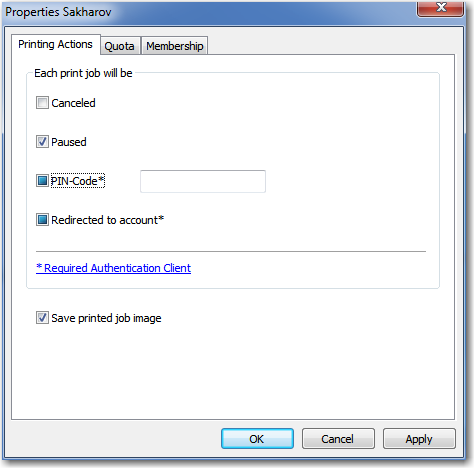
Для этого выберете пункт меню Настройка- > Пароль. При следующем старте программы. Введите имя принт- сервера (к примеру, MY- SERVER) в окне диалога или кликнете кнопку Обзор для поиска сервера в сетевом окружении. После того, как вы добавите принт- сервер, иконка в левом дереве Программы Управления O& K Print Watch Control Program будет показывать его статус. Серая иконка принт- сервера означает, что данный сервер недоступен, на нем не установлен, либо не запущен O& K Print Watch Service. В этом случае будет показан диалог с сообщением об ошибке.
O&K Print Watch - Просмотр изображений распечатанных заданий. Как настроить сабж, чтобы он не удалял из своей очереди задачу . Программное обеспечение O&K Print Watch предназначено для контроля доступа к принтерам и разграничения прав печати. С помощью O&K Print . O&K Print Watch имеет встроенную систему генерации отчетов печати на.
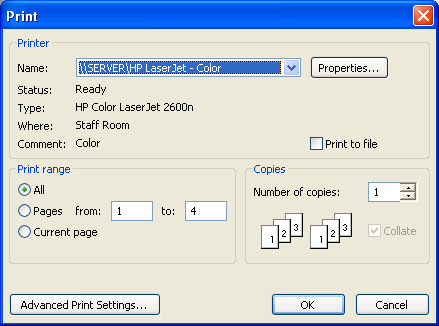
Выберите пункт меню Принтер- > Добавить, в появившемся окне будут показаны все принтеры, установленные ЛОКАЛЬНО на выделенном принт- сервере. Отметьте принтеры для которых вы хотите вести аудит и контролировать печать. Как только это будет сделано, статистика для принтера будет сохраняться.
Любая статистика и настройки печати будут доступны при подключении к любому серверу O&K Print Watch. Существующий SQL Server - Если в вашей .
В пробной версии O& K Print Watch все установленные локально принтеры на сервере автоматически добавляются в монитор печати. Для того чтобы включить мониторинг печати такого принтера вы можете использовать контекстное меню, пункт Включено. Затем, укажите порт принтера как MS Standard TCP\IP port с IP принтера, или Jet. Direct сетевого принт- сервера.
Каждый пользователь должен соединяться с этим принтером через принт- сервер - \\Server. Name\Printer. Name.